
마이드럼 사용법
칸을 눌러 드럼 악보를 그리고, 바로 들어 보고, 뽑아서 쓰는 데까지. 단추 이름은 화면에 적힌 그대로 썼습니다.
폰 웹 · 태블릿 앱
마이드럼은 두 가지로 씁니다. 만든 악보 파일(.mai.json)은 어느 쪽에서나 열립니다.
| 폰 웹 (무료) | 폰 브라우저로 maidrum.com/app을 엽니다. 설치 · 계정 없음. 그리드 입력 · 재생 · 표기 · PNG · PDF · 파일 저장. 공유 메뉴의 「홈 화면에 추가」를 누르면 앱처럼 열립니다. |
| 태블릿 앱 (한 번 구입) | 아이패드는 App Store, 안드로이드 태블릿은 Google Play. 위 모두에 더해 좌우 2단 화면 · 카피 탭 · 연습 탭 · 메트로놈 탭 · eDrum · eDrum 플레이 · 라이브러리 · 연습 플래너 · 펜 메모 · 녹음 드럼 킷. |
태블릿 앱은 위쪽 탭으로 화면을 바꿉니다 — 편집 · 악보 · 연습 · 메트로놈 · 카피 · eDrum.
화면 색은 설정 → 「컬러 테마」에서 6가지 중에 고릅니다(다크 · 라이트 · 크림 · 미드나잇 · 핑크 파스텔 · 블루 파스텔). 악보와 인쇄는 그대로입니다.
새 악보 만들기
- 새 곡 — 앱은 「라이브러리」, 폰 웹은 「곡 목록」에서 「+ 새 곡」. 쓰던 곡은 목록에 그대로 남습니다.
- 제목 — 위의 제목 칸에 적습니다. 목록에도 이 이름으로 보입니다.
- 박자표 — 기본은 4/4. 박자표 단추를 누르면 3/4 · 6/8 · 12/8 · 5/8 · 7/8 같은 박자로 바꿉니다.
- 마디 수 — −·+는 4마디씩, 숫자를 직접 쳐도 되고 「+ 마디」는 한 마디씩 더합니다.
- 음 찍기 — 그리드의 칸을 누르면 음이 찍히고, 한 번 더 누르면 지워집니다. 줄마다 악기가 다릅니다(하이햇 · 스네어 · 킥 · 탐 …).
- 들어 보기 — ▶를 누르면 악보와 그리드가 같이 따라갑니다.
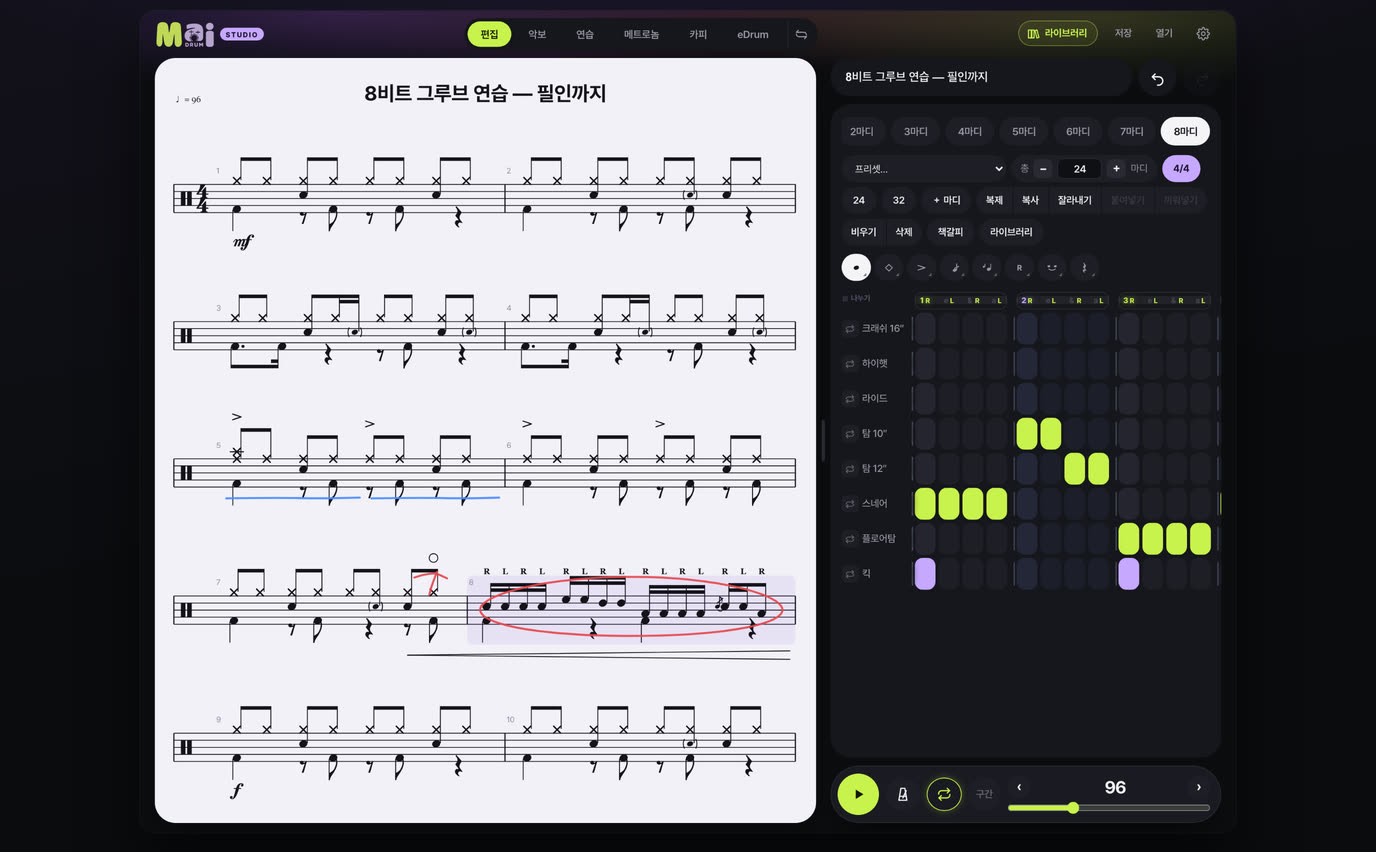
막막하면 「프리셋」에서 8비트 락을 깔고 고쳐 나가세요. 자주 쓰는 리듬은 내 프리셋으로 저장해 둘 수 있습니다. 그리드를 위아래로 밀면 스크롤이지 입력이 아닙니다 — 손가락이 미끄러져도 음이 잘못 찍히지 않습니다.
마디 다루기
- 악보나 마디 칩에서 마디를 누르면 그 마디가 그리드에 뜹니다. 가로로 끌면 여러 마디가 잡힙니다.
- 고른 마디는 복제 · 복사 · 붙여넣기 · 비우기 · 삭제를 한 번에 받습니다. 태블릿에서는 잘라내기 · 끼워넣기도 됩니다.
- 마디 칩을 길게 누르고 끌면 순서를 바꿉니다.
- 잘못했으면 제목 옆 되돌리기 · 다시 하기.
악기 고르기
설정 → 「악기 고르기 · 순서 · 볼륨」에서 안 쓰는 악기를 숨기고, 순서와 이름을 바꾸고, 악기마다 소리 크기를 정합니다. 숨긴 악기의 음은 지워지지 않습니다.
특수기호 — 고스트 · 액센트 · 플램 …
기호를 먼저 고르고, 칸을 누릅니다. 고른 기호로 계속 찍히니 같은 표기를 여러 개 넣을 때 빠릅니다. 다 넣었으면 「북 → 기본」으로 돌아와야 보통 음이 찍힙니다.
| 묶음 | 들어 있는 것 |
|---|---|
| 북 | 기본 · 고스트 · 크로스 스틱 · 림샷 · 슬래시 |
| 심벌 | 라이드 벨 · 머리 모양(세모 · 별표 · 동그라미 X · 다이아) |
| 기호 | 액센트 · 마르카토 · 테누토 · 스타카토 · 오픈 · 반열림 · 닫음 |
| 롤 | 사선 1 · 2 · 3 · 버즈 |
| 꾸밈음 | 플램 · 드래그 · 러프 — 꾸밈음을 다른 악기에 칠 수도 있습니다 |
| 손 | R · L · 번갈아 (오선 위·아래 자리는 설정에서) |
| 붙임줄 | 자동 · 위로 · 아래로 |
| 쉼표 | 4분 · 8분 · 16분 · 32분 — 음을 그 자리에서 끊습니다 |
묶음 단추에는 그 묶음에서 마지막에 고른 기호가 보입니다. 한 번 더 누르거나 길게 누르면 묶음 전체가 펼쳐집니다. 액센트는 X · 림샷 같은 다른 기호 위에 겹쳐 찍힙니다.
3연음 · 5연음 — 박 나누기
- 그리드 위의 박 숫자(1 · 2 · 3 · 4)를 누르면 「박 나누기」 창이 열립니다.
- 먼저 이 박만 바꿀지, 이 마디 전체를 바꿀지 고릅니다.
- 손 — 3은 셋잇단(3연음), 5 · 7 · 9는 5 · 7 · 9연음, 6은 8분음표마다 셋잇단, 8은 32분음표. 그 박의 칸 수가 바뀌니 그 칸에 찍으면 됩니다.
- 발 — 킥과 하이햇 페달은 따로 나눕니다. 손 셋잇단 위에 발 16분 같은 폴리리듬이 됩니다.
- 반박씩 섞기 — 한 박 안에서 앞 반박은 16분, 뒤 반박은 셋잇단처럼 섞을 수 있습니다.
- 2박 3연음(4분음표 셋) — 「1·2박 묶어 2박 3연음」 단추 하나로 두 박을 묶어 셋으로 나눕니다.
분할을 바꾸면 그 박의 음은 지워집니다. 잘못 바꿨으면 알림의 되돌리기를 누르세요.
도돌이 · 구간 · 셈여림 · 가사
이런 표시는 음이 아니라 마디에 붙습니다. 재생도 도돌이 · 1·2번 괄호 · D.S. · D.C. · 코다 · Fine을 따라갑니다.
- 폰 — 위 악보에서 마디를 누르고, 한 번 더 누르면 「악보 표시」 창이 열립니다.
- 태블릿 — 「악보」 탭의 왼쪽 도구 줄: 구간 · 도돌이 · 괄호 · 기호 · 셈여림 · 가사 · 펜. 마디를 누르면 열어 둔 도구가 그 마디를 따라옵니다. 셈여림과 기호는 「음표 눌러 놓기」로 원하는 음 아래에 놓을 수 있습니다.
- 펜 — 펜 · 형광펜 · 지우개 · 획 지우개. 악보 어디에나 손글씨로 적고, PDF · PNG에도 그대로 찍힙니다. 연습 탭에서는 아래 줄의 펜 단추로 엽니다.
- 줄 길이 — 덜 찬 줄(곡 끝이나 구간 앞에서 끊긴 줄)은 오른쪽 도구 줄의 「줄마디」에서 자동 · 줄 끝까지 · 다른 줄 간격 중에 고릅니다.
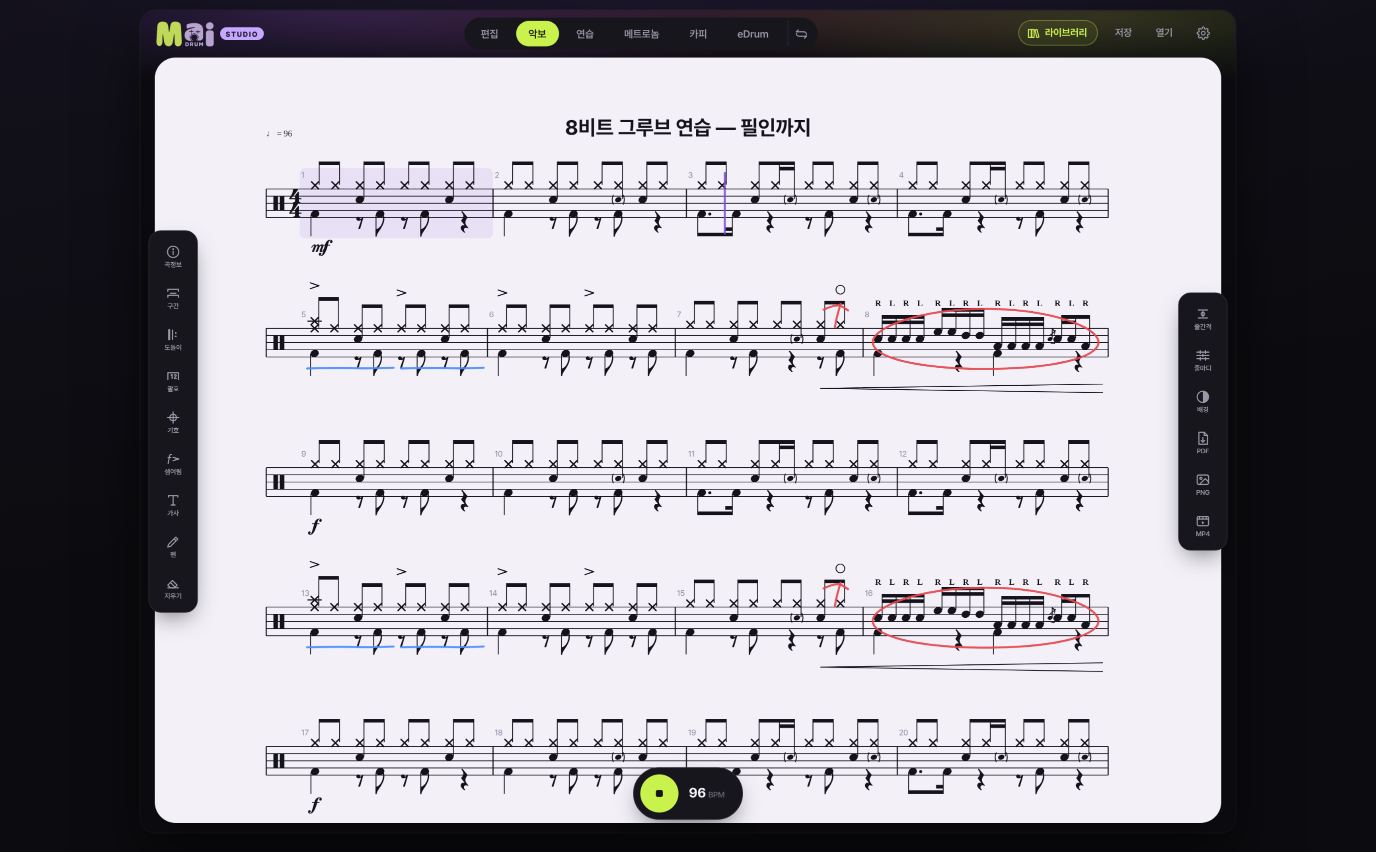
곡 정보(부제 · 작사 · 작곡 · 편곡 · 저작권 · 템포 표기 · 스윙 — 셔플 · 하프타임 셔플 · 악보 스타일)는 태블릿 「악보」 탭 왼쪽 도구 줄의 「곡정보」에서 넣습니다. 인쇄 첫 장 머리말에 찍힙니다.
재생 · 템포
- 아래 줄의 ▶로 재생 · 정지. 키보드에서는 Space.
- BPM — 슬라이더로 대략, ‹ ›로 1씩. BPM 숫자를 박에 맞춰 두드리면 그 빠르기로 맞춥니다(탭 템포).
- 메트로놈 단추 — 누를 때마다 꺼짐 → 메트로놈 → 메트로놈 + 예비박. 소리는 설정에서 클릭 · 목소리(원 · 투 · 쓰리 · 포).
- 반복 단추로 곡 전체를 돌리고, 「구간」으로 고른 마디만 돌립니다.
- 마디를 빠르게 두 번 누르면 그 마디만 재생합니다. 마디를 고르고 ▶를 누르면 거기서부터.
- 드럼 소리 크기와 드럼 킷(기본 소리 · 스튜디오 · 재즈 · 일렉트로)은 설정에서. 녹음 킷은 태블릿 앱에만 있습니다.
저장 · 내보내기
고칠 때마다 이 기기에 저절로 저장됩니다. 다만 이 브라우저(앱) 안에만 있어서, 기기를 바꾸거나 데이터를 지우면 사라집니다. 오래 둘 악보는 파일로 받아 두세요.
위쪽 저장을 누르면:
| .mai.json 파일 | 다시 열어 이어 그릴 수 있는 파일. 다른 기기에서는 「열기」로 불러옵니다. |
| PNG 이미지 | 악보 전체를 그림 한 장으로. 단톡방 · 인스타에 올리기 좋습니다. |
| MusicXML | MuseScore · Dorico · Sibelius 같은 악보 프로그램으로 넘길 때. 다른 프로그램에서 만든 MusicXML도 「열기」로 불러와 고칠 수 있습니다. |
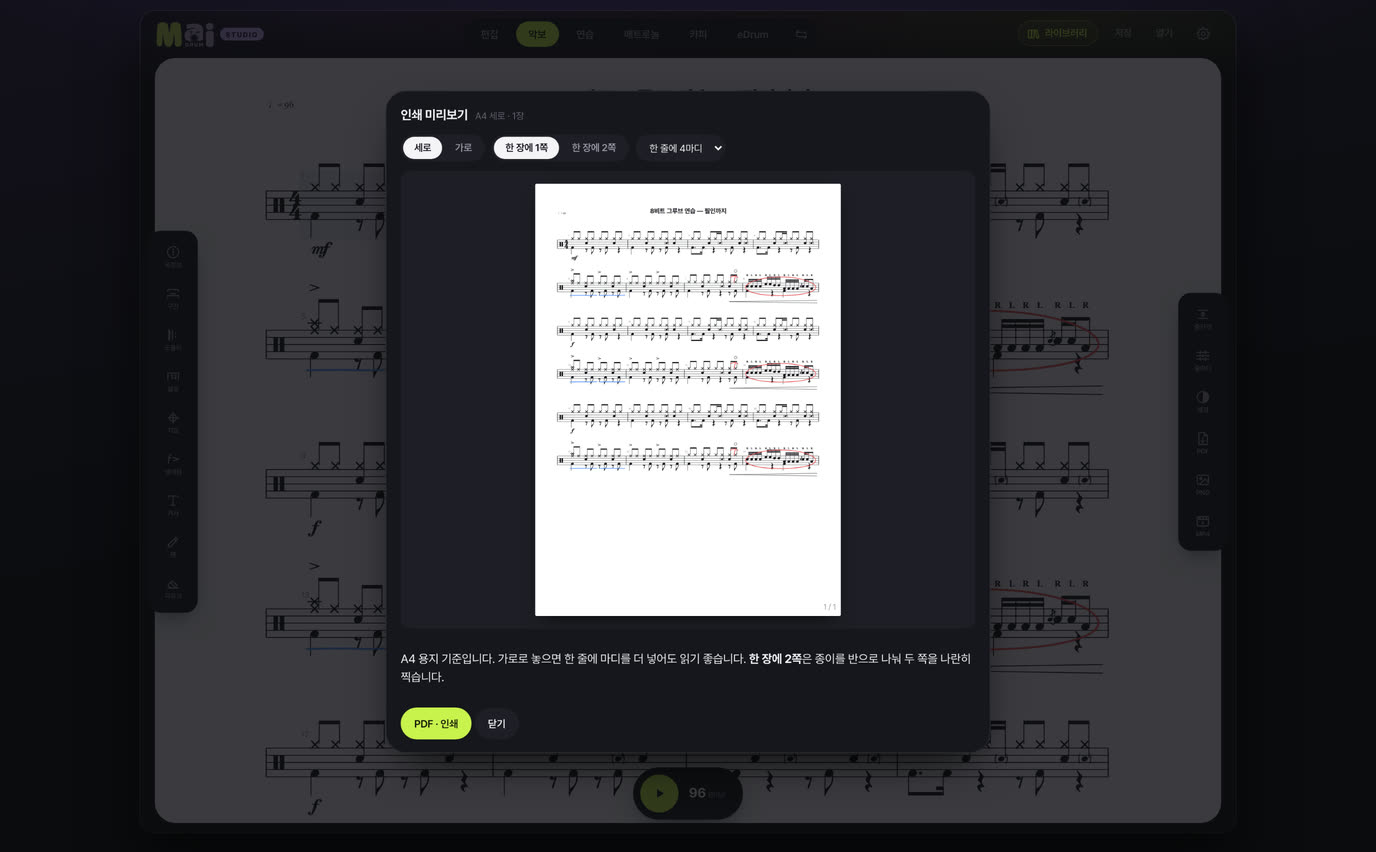
| PDF · 인쇄 | 미리보기에서 세로 · 가로 · 한 장에 2쪽, 한 줄 마디 수를 고르고 뽑습니다. |
| 영상 악보 | 악보가 흐르고 재생선이 서 있는 MP4. 태블릿은 「악보」 탭 오른쪽 줄의 MP4(곡 전체), 폰 웹은 저장 창의 「영상 악보」(앞 8마디 맛보기). 배경은 흰 · 검정 · 초록(크로마키). |
곡을 다른 브라우저로 옮길 때는 곡 목록의 「전체 백업 복사」 → 옮길 곳에서 「붙여넣기로 불러오기」. 카카오톡 안에서 열었을 때 특히 유용합니다.
연습 악보 40 · 내 프리셋
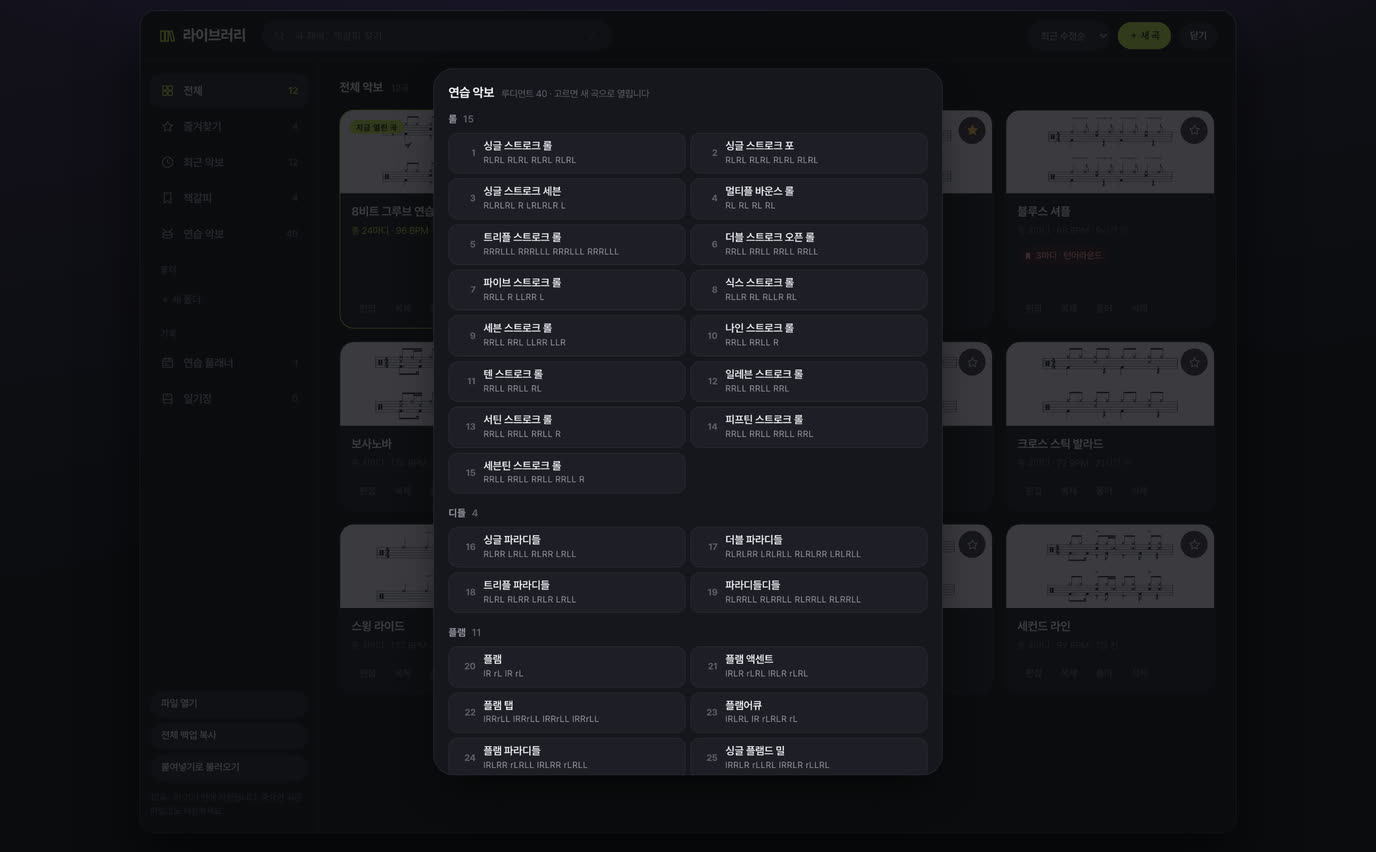
연습 악보 — 루디먼트 40
파라디들 · 플램 · 드래그 · 롤 같은 기본 스네어 루디먼트 40개가 들어 있습니다. 앱은 라이브러리의 「연습 악보」, 폰 웹은 「곡 목록」의 「연습 악보 · 루디먼트 40」에서 고릅니다. 고르면 손 순서(R · L)와 액센트가 적힌 새 곡으로 열리니, 템포를 바꾸거나 고쳐도 원본은 그대로입니다.
내 프리셋
- 자주 쓰는 마디를 고르고(여러 마디도 됩니다) 「프리셋」 맨 아래 「+ 고른 마디를 프리셋으로 저장…」.
- 이름을 붙이면 「프리셋」의 내 프리셋 묶음에 뜹니다. 고르면 고른 마디부터 깔립니다.
- 한 마디짜리 프리셋은 여러 마디를 골라 깔면 고른 마디 전부에 깔립니다. 이름 바꾸기 · 삭제는 같은 창에서.
카피 탭 — 들으면서 받아 적기 태블릿 앱
- 위쪽 카피 탭을 누릅니다. 지금 곡에 음표가 있으면 새 악보로 시작하고, 영상을 붙여 두었던 곡이면 그대로 이어 씁니다.
- 링크 칸에 유튜브 링크를 붙여 넣습니다. 칸 옆 아이콘 넷은 불러오기 · 유튜브에서 찾기 · 붙여넣기 · 파일 열기. mp3 · mp4 같은 음원·영상 파일도, 악보 이미지 · PDF도 「파일 열기」로 띄웁니다.
- 속도 0.25 · 0.5 · 0.75 · 1배. 느려져도 음높이는 그대로입니다. −5 · −2초로 조금씩 되감습니다.
- A · B를 찍으면 그 사이를 반복합니다. 안 들리는 부분만 계속 돌리세요.
- 1마디 시작을 곡의 첫 박에서 누르면 영상과 악보가 맞춰집니다. 그다음부터 「따라가기」는 지금 들리는 마디를 그리드에 띄우고, 「마디 반복」은 고른 마디만 돌립니다. 「BPM 탭」으로 곡 빠르기를 잽니다.
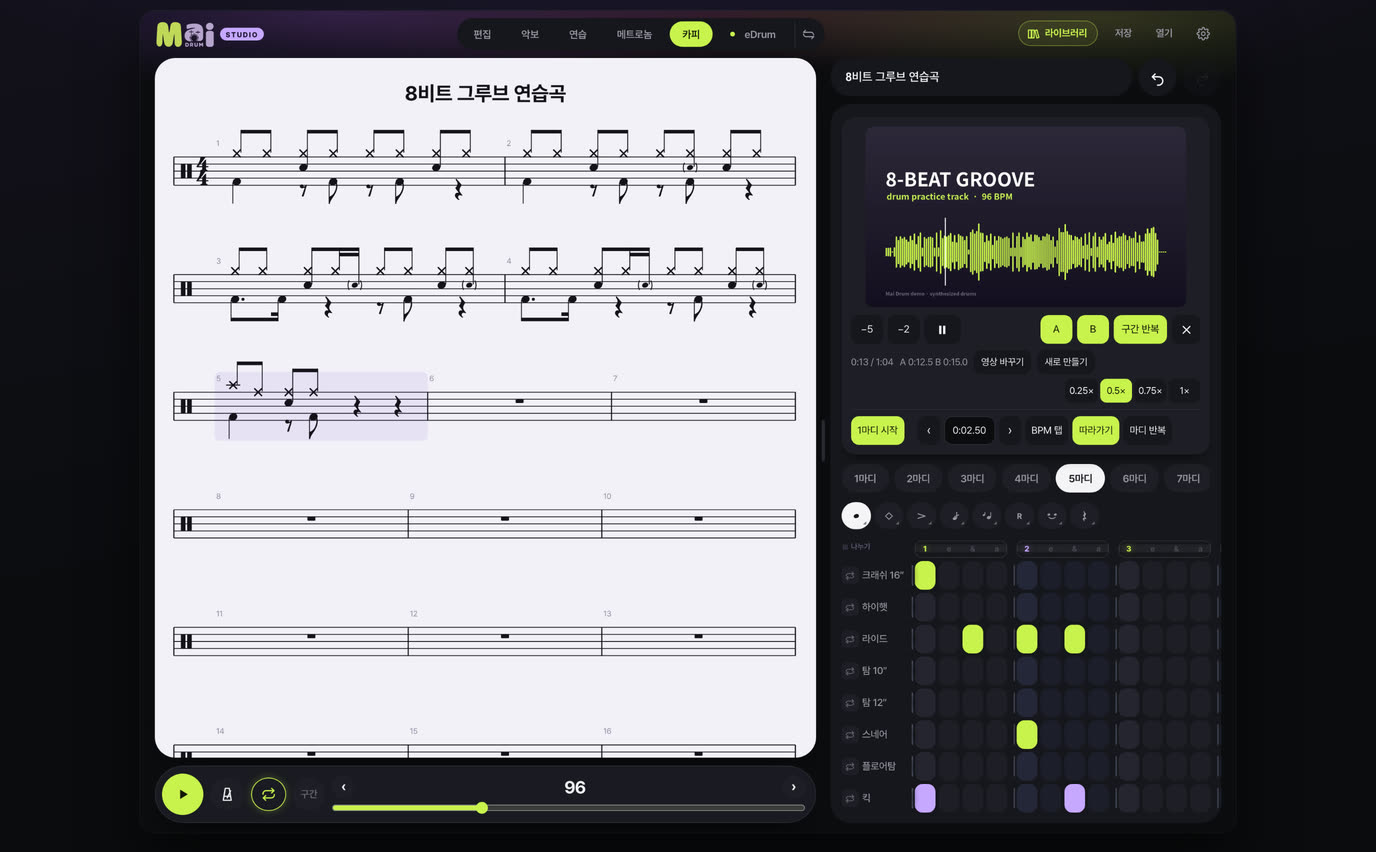
악기 8줄이 한 화면에 보이도록 배치합니다. 11인치 이하 태블릿을 가로로 두면 왼쪽에 영상과 재생, 오른쪽에 악보와 그리드가 나란히 섭니다. 영상 제목은 곡 제목으로 저절로 들어갑니다(고칠 수 있습니다). 파일 자체는 앱에 저장되지 않아서, 다음에는 같은 파일을 다시 열면 구간 · 속도가 이어집니다.
연습 · 메트로놈 태블릿 앱
연습 탭
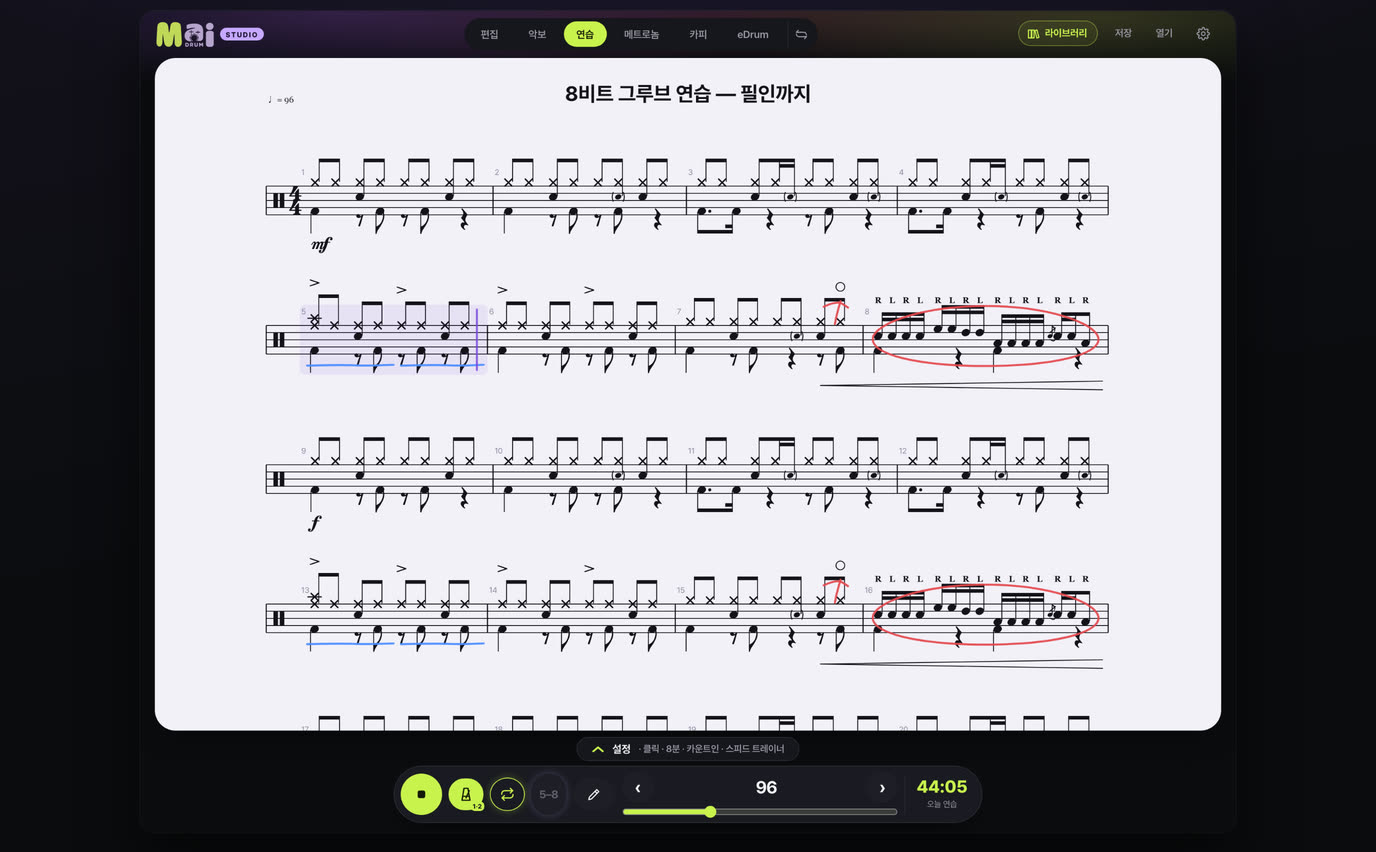
- 악보가 화면 전체에 뜨고, 아래 손잡이를 끌어올리면 연습 도구가 나옵니다.
- 구간 반복 — 연습할 마디를 정합니다. 곡을 바꾸면 그 곡 전체로 돌아갑니다.
- 스피드 트레이너 — 몇 번 돌 때마다 BPM을 얼마씩 올려 목표 빠르기까지.
- 드럼 볼륨 — 실제 드럼 앞에서는 앱 드럼 소리를 줄이고 클릭만 들으세요.
- 박마다 — 메트로놈 클릭을 박마다 강세 · 약하게 · 뮤트로.
- 펜 — 아래 줄의 펜 단추로 연습 중에도 악보에 적습니다. 펜이 닿아 있는 동안은 재생 중에도 악보가 넘어가지 않습니다.
- 친 시간 · BPM은 연습 플래너에 저절로 남고, 「연습 인증」으로 사진 위에 기록을 얹은 그림을 만듭니다.
연습 플래너
- 라이브러리 → 「연습 플래너」. 일 · 주 · 월 · 연으로 메트로놈 · 곡 재생 · 편집한 시간이 저절로 쌓입니다.
- 「+ 계획」으로 할 일을 정합니다 — 날짜 · 악보 · 목표 시간 · 목표 BPM, 요일마다 반복. 그만큼 치면 저절로 체크됩니다(손으로 켜고 끌 수도 있습니다).
- 「+ 연습 기록」으로 그날 기분과 메모를 남깁니다.
메트로놈 탭
- Basic은 큰 박 숫자만, Full은 세트리스트와 템포. Basic에서는 패드를 누르면 시작 · 정지.
- 박자표 · 분할(셋잇단 · 16분 · 2박 3·5연음) · 박마다 소리 · 탭 템포.
- 아래 「설정」 서랍: 클릭 소리 · 목소리 · 갭 트레이너(클릭 · 무음 · 클릭 마디) · 자동 템포(마디마다 또는 분마다 +N) · 자동 정지 · 카운트인 · 랜덤 뮤트.
- 세트리스트에 곡마다 설정을 저장하고, 「악보에서」로 지금 악보의 박자 · 도돌이를 가져옵니다.
- 블루투스 이어폰이면 소리가 늦게 들립니다 — 「화면 지연」으로 화면을 소리에 맞추세요.
전자드럼 연결 — eDrum 태블릿 앱
- 전자드럼 모듈의 USB(MIDI) 단자를 태블릿에 연결합니다. 아이패드는 USB-C 케이블이나 카메라 어댑터, 안드로이드 태블릿은 OTG 케이블.
- 위쪽 eDrum 탭을 엽니다. 처음 연결하면 기기 점검을 권합니다 — 킥부터 패드를 하나씩 쳐 보는 30초짜리입니다. 모듈마다 다른 패드 번호와 세기를 앱이 배웁니다.
- 녹음을 누르고 치면, 박자에 맞춰 정리된 악보로 적힙니다. 세기에 따라 고스트 · 액센트가 갈립니다.
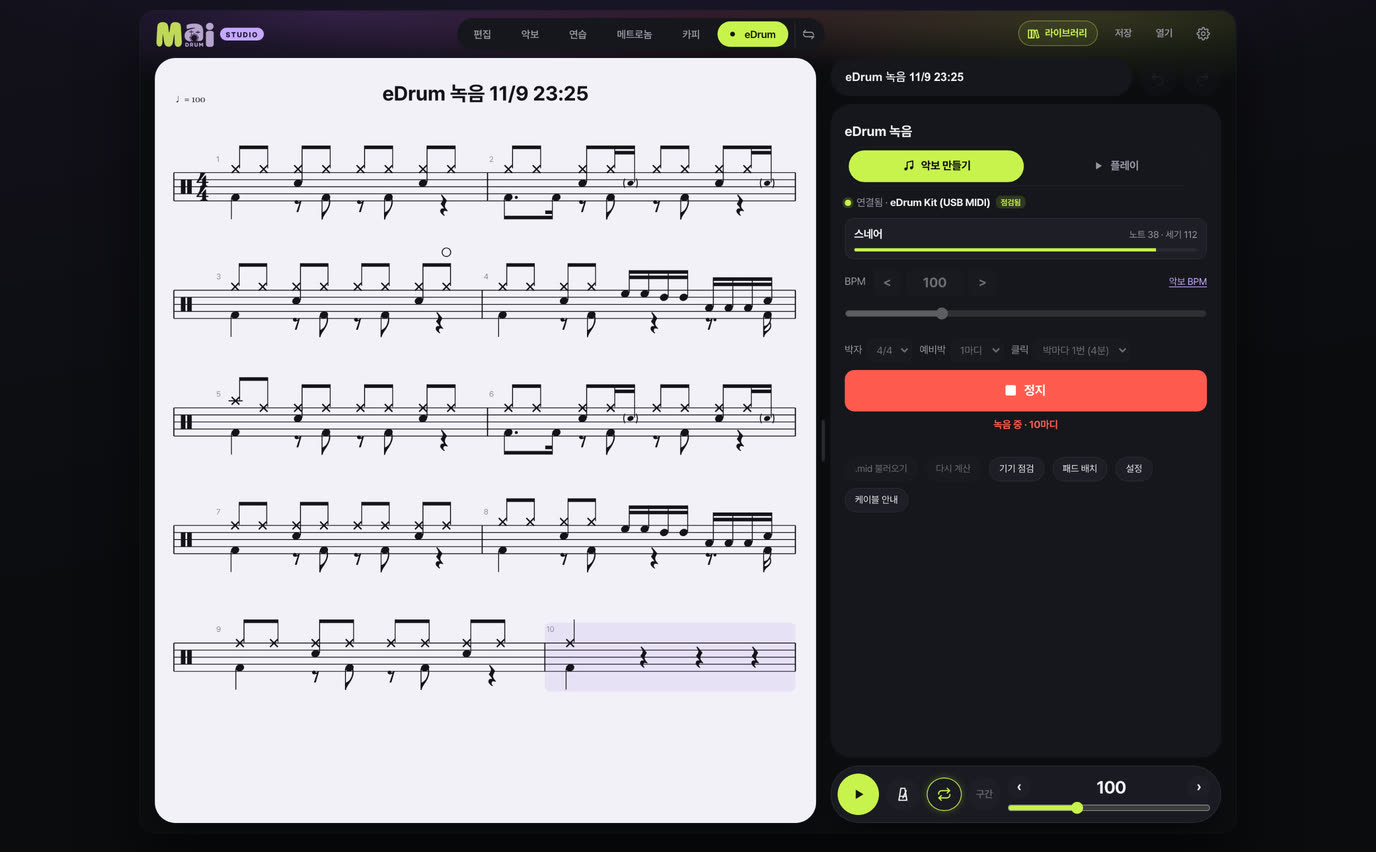
전자드럼이 없어도 「키보드로 치기」로 미리 해 볼 수 있습니다. 정확도는 계속 올리고 있습니다 — 잘 안 맞는 모듈이 있으면 알려 주세요.
eDrum 플레이 — 치면서 점수 받기 태블릿 앱
- eDrum 탭 위의 「악보 만들기 / 플레이」에서 플레이를 누르면 전체 화면으로 열립니다. 지금 곡으로 시작하고, 「악보 바꾸기」로 라이브러리의 다른 곡을 고릅니다.
- 전자드럼을 연결해 두었으면 그대로 칩니다. 없으면 아래 드럼 사진을 누르거나 키보드로 칩니다.
- 위에서 악보가 흐르고 재생선에 맞춰 치면 PERFECT · GREAT · GOOD · MISS로 판정합니다. PERFECT가 이어지면 콤보가 쌓입니다.
- 끝나면 등급 · 악기별 정확도 · 마디별 점수. 「약한 마디 다시」로 안 된 마디만 다시 치고, 「내 연주 다시 보기」로 친 그대로 마디를 오가며 확인합니다.
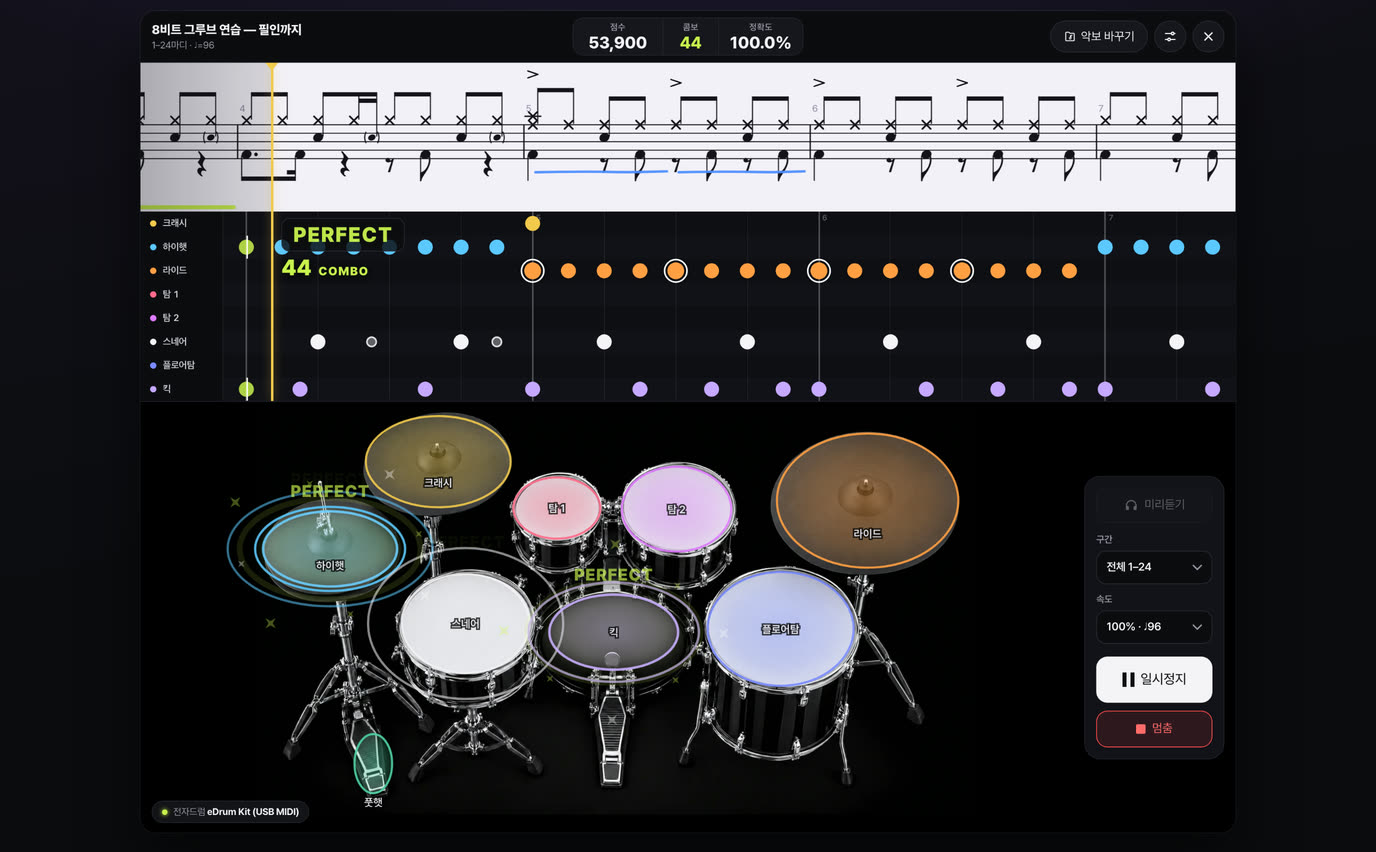
오른쪽에서 미리듣기 · 구간 · 속도(0.5~1.2배)를 고르고, 설정(톱니)에서 판정 난이도 · 세기 채점 · 메트로놈 클릭(4분 · 8분마다) · 예비박 · 가이드 소리 · 악기 색을 바꿉니다.
전자드럼은 eDrum 탭의 기기 점검 · 지연 보정 결과를 그대로 씁니다. 블루투스 이어폰으로 들으면 「지연 보정」을 꼭 한 번 해 두세요.
키보드 단축키 태블릿 앱 · 맥
블루투스 키보드를 붙인 아이패드나 맥에서 씁니다. 「?」를 누르면 앱 안에서 목록이 뜨고, 설정 → 「단축키 보기 · 바꾸기」에서 키를 바꿀 수 있습니다.
| ← → | 칸 이동 · ⇧와 함께 박 이동 |
| [ ] | 마디 이동 |
| K S H O F | 킥 · 스네어 · 하이햇 · 오픈 하이햇 · 풋 하이햇 |
| C R 1 2 3 | 크래시 · 라이드 · 탐1 · 탐2 · 플로어탐 |
| G A X Esc | 고스트 · 액센트 · 크로스 스틱 · 기본 |
| ⌫ | 칸 비우기 |
| ⌥ + 2 3 4 6 8 | 그 박 나누기 |
| ⌘↵ · ⌘D | 마디 추가 · 복제 |
| ⌘C · ⌘V · ⌘⌫ | 복사 · 붙여넣기 · 마디 삭제 |
| Space · T · ⌘Z | 재생 · 탭 템포 · 되돌리기 |
찍은 뒤 커서는 그 자리에 머뭅니다(킥 + 하이햇처럼 겹쳐 찍기 좋게). 다음 칸으로 넘어가게 하려면 단축키 창에서 「찍고 다음 칸으로」를 켜세요. 윈도우 키보드는 ⌘ 대신 Ctrl.