
Mai Drumの使い方
マスをタップしてドラム楽譜を書き、すぐに聴いて、印刷して使うまで。ボタン名は、日本語版アプリの画面に表示されているとおりに書いています。
スマホのWeb版・タブレットアプリ
Mai Drumは2つの形で使えます。作った楽譜ファイル(.mai.json)はどちらでも開けます。
| スマホのWeb版(無料) | スマホのブラウザでmaidrum.com/appを開きます。インストール・アカウントは不要です。入力パッドでの入力・再生・表記・PNG・PDF・ファイル保存ができます。共有メニューの「ホーム画面に追加」を押すと、アプリのように開けます。 |
| タブレットアプリ(買い切り) | iPadはApp Store、AndroidタブレットはGoogle Playから。上記すべてに加えて、左右2段の画面・耳コピタブ・練習タブ・メトロノームタブ・eDrum・eDrumプレイ・ライブラリ・練習プランナー・ペンメモ・録音ドラムキットが使えます。 |
タブレットアプリは上のタブで画面を切り替えます — 編集・楽譜・練習・メトロノーム・耳コピ・eDrum。
画面の色は設定 →「カラーテーマ」で6種類から選べます(ダーク・ライト・クリーム・ミッドナイト・ピンクパステル・ブルーパステル)。楽譜と印刷はそのままです。
新しい楽譜を作る
- 新しい曲 — アプリは「ライブラリ」、スマホのWeb版は「曲リスト」から「+ 新しい曲」。作業中の曲はリストにそのまま残ります。
- タイトル — 上のタイトル欄に入力します。リストにもこの名前で表示されます。
- 拍子記号 — 初期設定は4/4です。拍子記号のボタンを押すと、3/4・6/8・12/8・5/8・7/8などの拍子に変えられます。
- 小節数 — −・+は4小節ずつ。数字を直接入力してもよく、「+ 小節」は1小節ずつ追加します。
- 音符の入力 — 入力パッドのマスを押すと音符が入り、もう一度押すと消えます。行ごとに楽器が違います(ハイハット・スネア・キック・タム…)。
- 聴いてみる — ▶を押すと、楽譜と入力パッドが一緒に進みます。
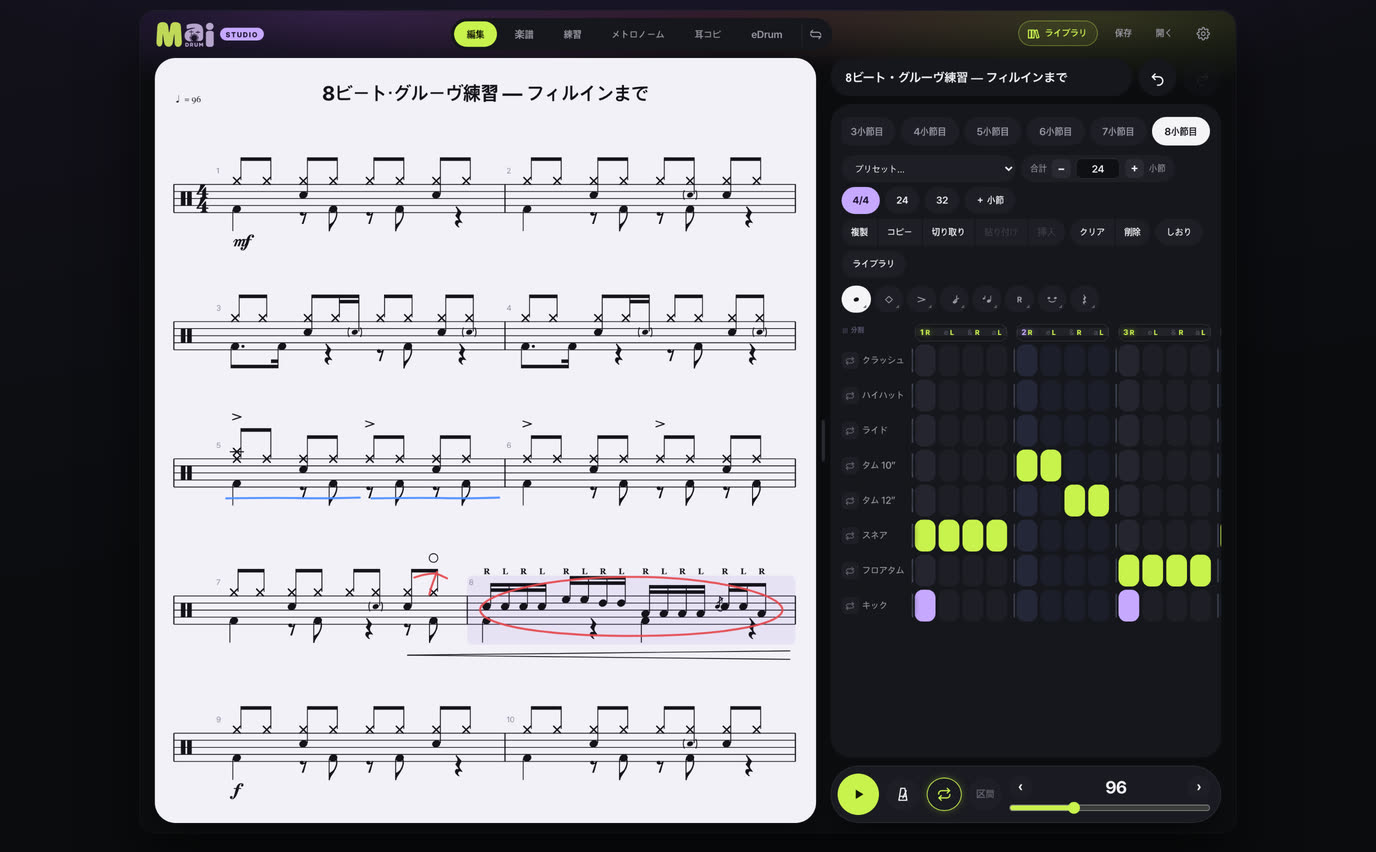
迷ったら「プリセット」から8ビートロックを読み込んで、そこから直していきましょう。よく使うリズムはマイプリセットに保存できます。入力パッドを上下にスワイプするとスクロールになり、入力にはなりません — 指がすべっても音符が間違って入ることはありません。
小節の操作
- 楽譜や小節チップで小節を押すと、その小節が入力パッドに表示されます。横にドラッグすると複数の小節を選べます。
- 選んだ小節には複製・コピー・貼り付け・クリア・削除がまとめてかかります。タブレットでは切り取り・挿入も使えます。
- 小節チップを長押ししてドラッグすると、順番を入れ替えられます。
- 間違えたら、タイトルの横の元に戻す・やり直す。
楽器の選択
設定 →「楽器の選択 · 順番 · 音量」で、使わない楽器を隠したり、順番や名前を変えたり、楽器ごとの音量を決めたりできます。隠した楽器の音符は消えません。
記号 — ゴースト・アクセント・フラム…
先に記号を選んでから、マスを押します。選んだ記号のまま入力し続けるので、同じ表記をいくつも入れるときに速く入れられます。入れ終わったら「ドラム → 通常」に戻すと、普通の音符が入ります。
| グループ | 入っているもの |
|---|---|
| ドラム | 通常・ゴースト・クロススティック・リムショット・スラッシュ |
| シンバル | ライドベル・符頭の形(三角・アスタリスク・丸囲みX・塗りダイヤ) |
| 記号 | アクセント・マルカート・テヌート・スタッカート・オープンハイハット・ハーフオープン・クローズ |
| ロール | ロール1・2・3・バズ |
| 装飾音 | フラム・ドラッグ・ラフ — 装飾音を別の楽器で叩くこともできます |
| 手 | R・L・交互(五線の上・下の位置は設定で) |
| タイ | タイ(自動)・上・下 |
| 休符 | 4分・8分・16分・32分 — 音符をその位置で切ります |
グループのボタンには、そのグループで最後に選んだ記号が表示されます。もう一度押すか長押しすると、グループ全体が開きます。アクセントはX符頭・リムショットなど、ほかの記号の上に重ねて入ります。
3連符・5連符 — 拍の分割
- 入力パッドの上の拍の数字(1・2・3・4)を押すと、「拍の分割」ウィンドウが開きます。
- まずこの拍だけを変えるか、この小節全体を変えるかを選びます。
- 手 — 3は3連符、5・7・9は5連符・7連符・9連符、6は8分音符ごとの3連符、8は32分音符です。その拍のマスの数が変わるので、そのマスに入力します。
- 足 — キックとハイハットペダルは別に分割します。手の3連符の下で足が16分、といったポリリズムになります。
- 半拍ずつ混ぜる — 1拍の中で、前半拍は16分、後半拍は3連符のように混ぜられます。
- 2拍3連(4分音符3つ) — 「1·2拍をまとめて2拍3連」ボタンひとつで、2拍をまとめて3つに分けます。
分割を変えると、その拍の音符は消えます。間違えたときは、通知の「元に戻す」を押してください。
反復記号・区間・強弱記号・歌詞
これらの表示は音符ではなく小節につきます。再生も反復記号・1番・2番カッコ・D.S.・D.C.・コーダ・Fineに従って進みます。
- スマホ — 上の楽譜で小節を押し、もう一度押すと「楽譜記号」ウィンドウが開きます。
- タブレット — 「楽譜」タブ左側のツール列:区間・反復・カッコ・記号・強弱記号・歌詞・ペン。小節を押すと、開いているツールがその小節についてきます。強弱記号と記号は「音符をタップして配置」で、好きな音符の下に置けます。
- ペン — ペン・蛍光ペン・消しゴム・線消しゴム。楽譜のどこにでも手書きでき、PDF・PNGにもそのまま入ります。練習タブでは下の列のペンボタンから開きます。
- 段の長さ — 曲の終わりや区間の前で途切れた短い段は、右側ツール列の「1段の小節数」で 自動・段の端まで・他の段と同じ間隔 から選びます。
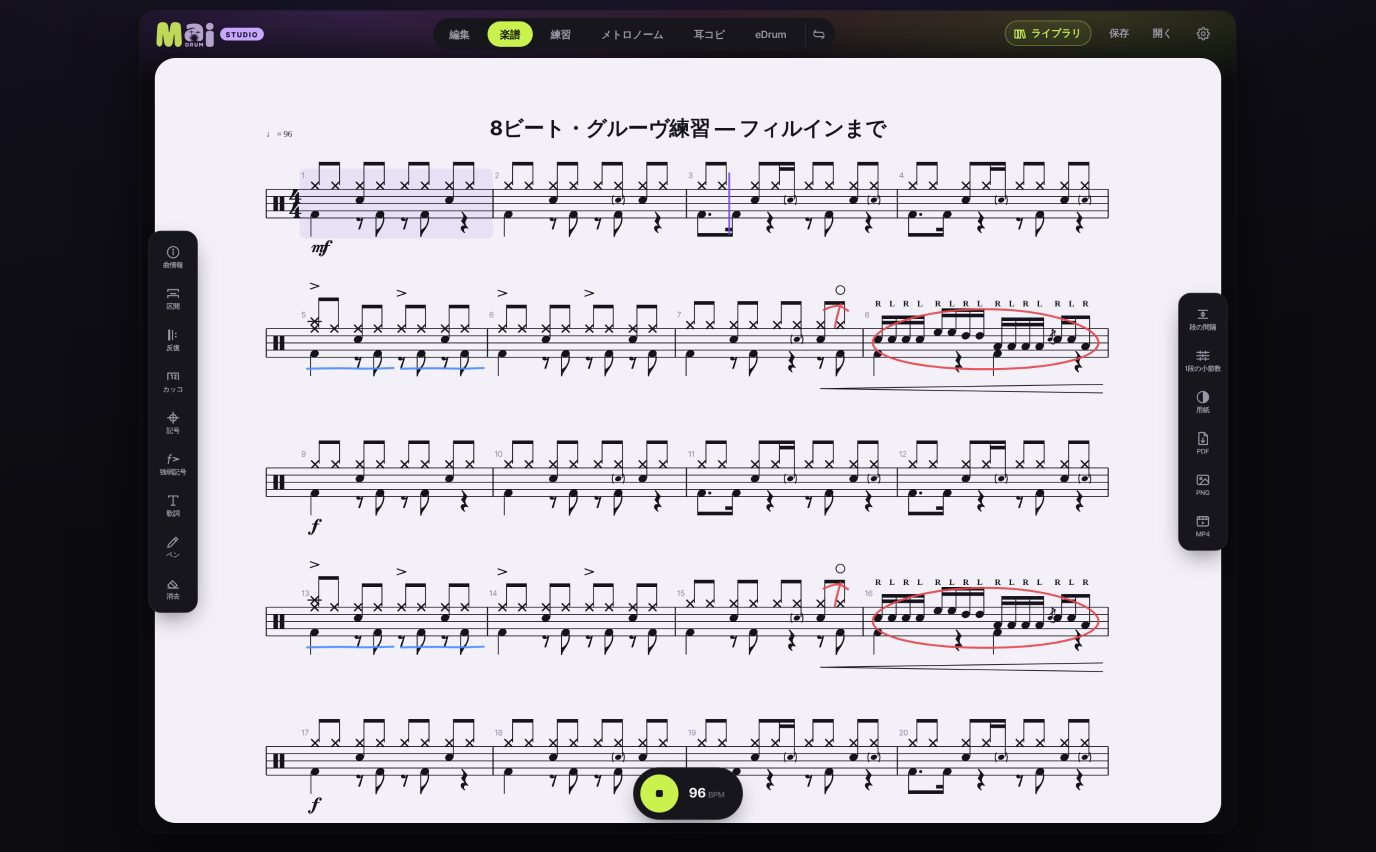
曲情報(サブタイトル・作詞・作曲・編曲・著作権・テンポ表記・スウィング — シャッフル・ハーフタイム・楽譜スタイル)は、タブレットの「楽譜」タブ左側ツール列の「曲情報」で入力します。印刷の1ページ目のヘッダーに入ります。
再生・テンポ
- 下の列の▶で再生・停止。キーボードではSpace。
- BPM — スライダーでおおまかに、‹ ›で1ずつ。BPMの数字を拍に合わせて叩くと、その速さに合わせます(タップテンポ)。
- メトロノームボタン — 押すたびに オフ → メトロノーム → メトロノーム+カウントイン。音は設定でクリック・ボイス(ワン・ツー・スリー・フォー)から選べます。
- 区間リピートボタンで曲全体を繰り返し、「区間」で選んだ小節だけを繰り返します。
- 小節をすばやく2回押すと、その小節だけを再生します。小節を選んで▶を押すと、そこから再生します。
- ドラムの音量とドラムサウンド(スタンダード・スタジオ・ジャズ・エレクトロ)は設定で。録音キットはタブレットアプリだけにあります。
保存・書き出し
直すたびに、この端末に自動で保存されます。ただし、このブラウザ(アプリ)の中だけにあるので、端末を変えたりデータを消したりするとなくなります。長く残したい楽譜はファイルで保存しておいてください。
上の保存を押すと:
| .mai.jsonファイル | もう一度開いて続きを書けるファイルです。別の端末では「開く」で読み込みます。 |
| PNG画像 | 楽譜全体を1枚の画像に。グループチャットやInstagramに載せるのに便利です。 |
| MusicXML | MuseScore・Dorico・Sibeliusなどの楽譜ソフトに移すとき。ほかのソフトで作ったMusicXMLも「開く」で読み込んで直せます。 |
| PDF · 印刷 | プレビューで縦・横・1枚に2ページ、1段の小節数を選んで印刷します。 |
| 楽譜動画 | 楽譜が流れ、再生線が止まっているMP4です。タブレットは「楽譜」タブ右側の列のMP4(曲全体)、スマホのWeb版は保存ウィンドウの「楽譜動画」(最初の8小節のお試し)。背景は白・黒・緑(クロマキー)。 |
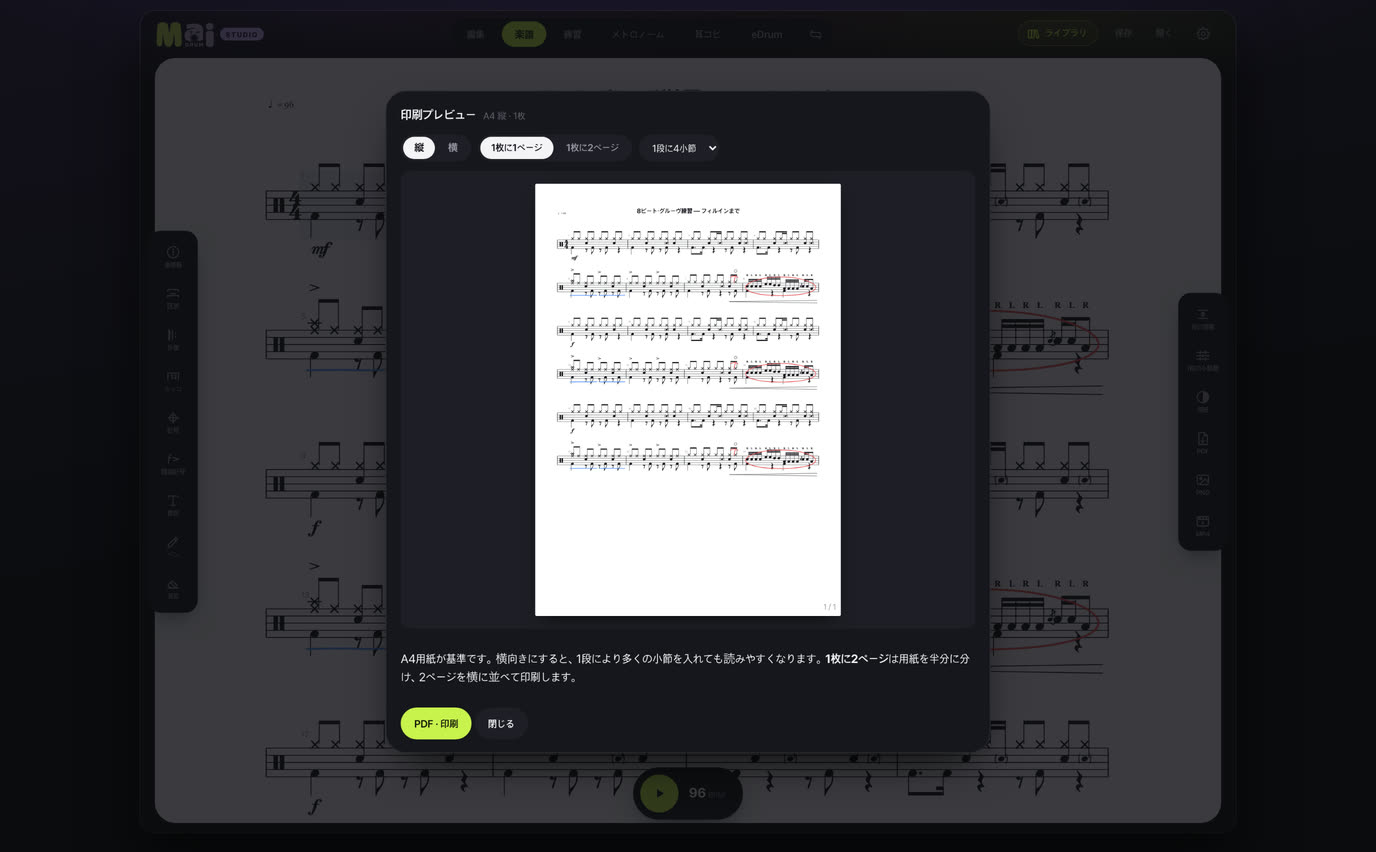
曲を別のブラウザに移すときは、曲リストの「全曲のバックアップをコピー」→ 移す先で「貼り付けて読み込む」。アプリ内ブラウザ(LINEなど)で開いたときに特に役立ちます。
練習譜40・マイプリセット
練習譜 — ルーディメンツ40
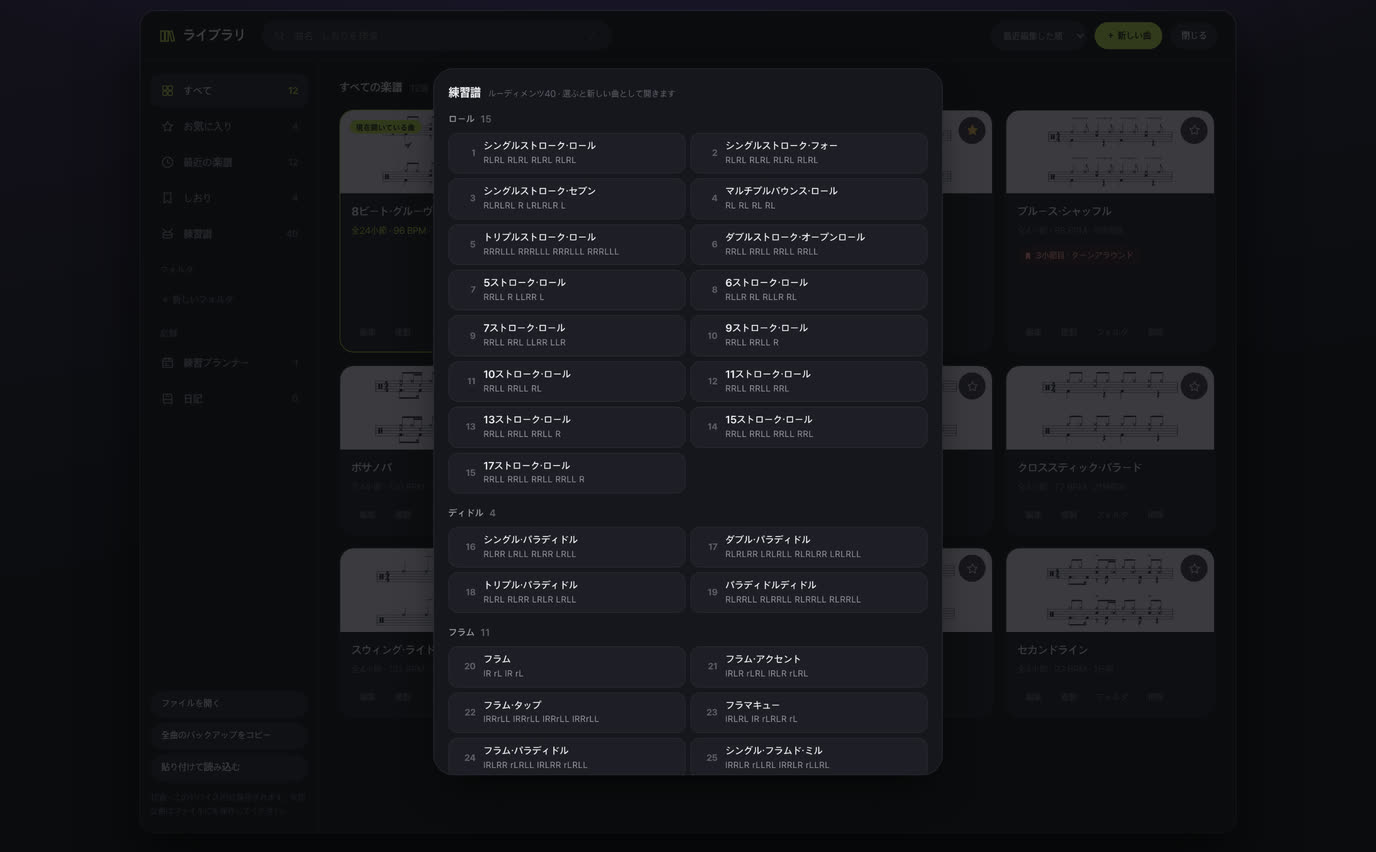
パラディドル・フラム・ドラッグ・ロールなど、スネアの基本ルーディメンツ40曲が入っています。アプリはライブラリの「練習譜」、スマホのWebは曲リストの「練習譜 · ルーディメンツ40」から選びます。選ぶと手順(R・L)とアクセントが書かれた新しい曲として開くので、テンポを変えたり直したりしても元の楽譜はそのままです。
マイプリセット
- よく使う小節を選び(複数の小節も可)、「プリセット」のいちばん下の「+ 選んだ小節をプリセットに保存…」。
- 名前を付けると「プリセット」のマイプリセットに並びます。選ぶと、選んだ小節から入ります。
- 1小節のプリセットは、複数の小節を選んで入れると選んだ小節すべてに入ります。名前の変更・削除も同じウィンドウで。
耳コピタブ — 聴きながら書き取る タブレットアプリ
- 上の耳コピタブを押します。今の曲に音符があれば新しい楽譜で始め、動画をつけておいた曲ならそのまま続きを書きます。
- リンク欄にYouTubeのリンクを貼り付けます。欄の横の4つのアイコンは読み込む・YouTubeで探す・貼り付け・ファイルを開く。mp3・mp4などの音源・動画ファイルも、楽譜の画像・PDFも「ファイルを開く」で表示します。
- 速度 0.25・0.5・0.75・1倍。遅くしても音の高さはそのままです。−5・−2秒で少しずつ巻き戻します。
- A・Bを打つと、その間を繰り返します。聴き取れない部分だけを何度も回しましょう。
- 曲の1拍目で1小節目の開始を押すと、動画と楽譜が合います。それ以降は「追従」で今聴こえている小節が入力パッドに表示され、「小節リピート」で選んだ小節だけを繰り返します。「BPMタップ」で曲の速さを測ります。
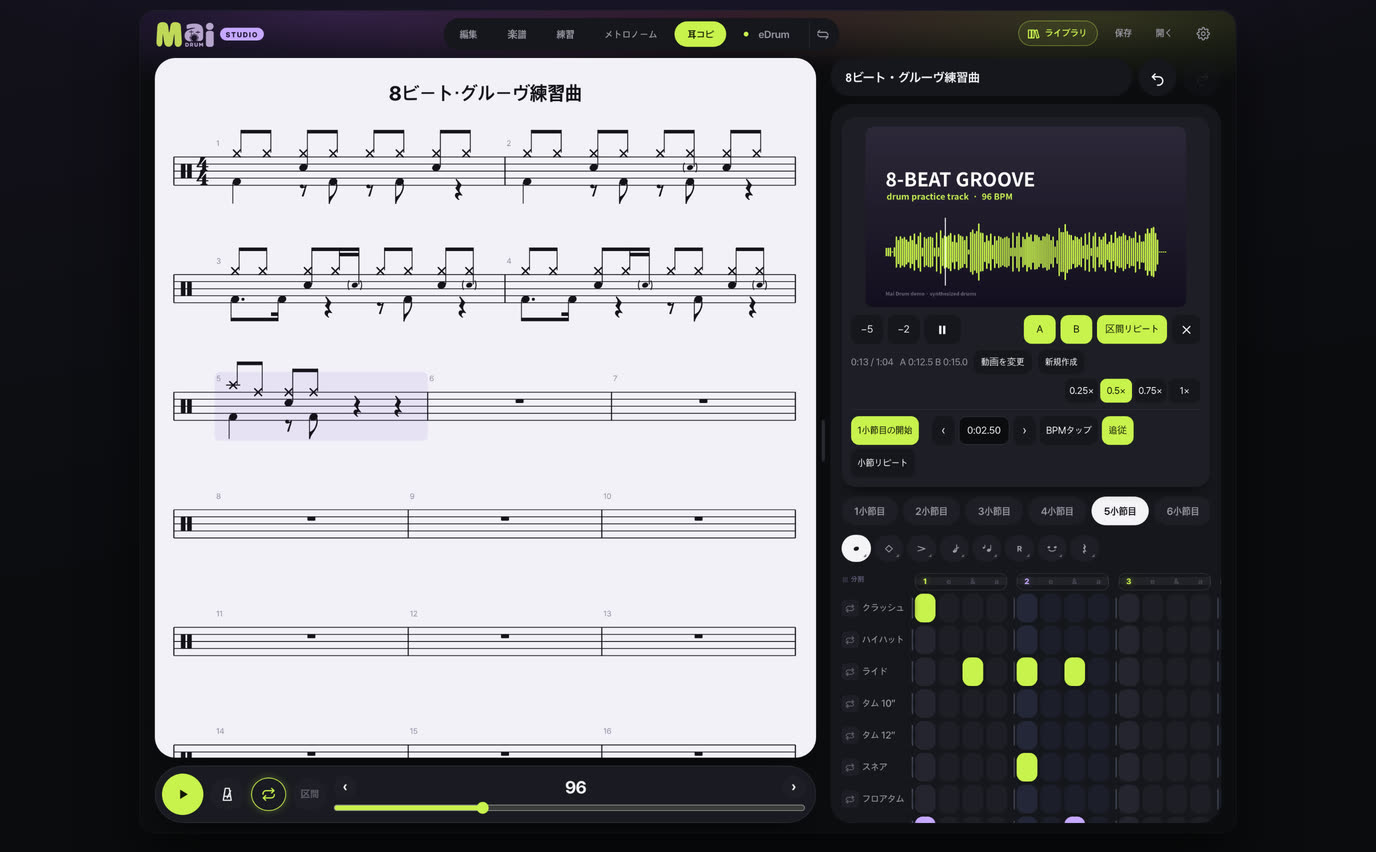
8つの楽器がひとつの画面に収まります。11インチ以下のタブレットを横向きにすると、左に動画と再生、右に楽譜と入力パッドが並びます。動画のタイトルは自動で曲のタイトルに入ります(変更できます)。ファイル自体はアプリに保存されないので、次回は同じファイルをもう一度開くと、区間・速度がそのまま続きます。
練習・メトロノーム タブレットアプリ
練習タブ
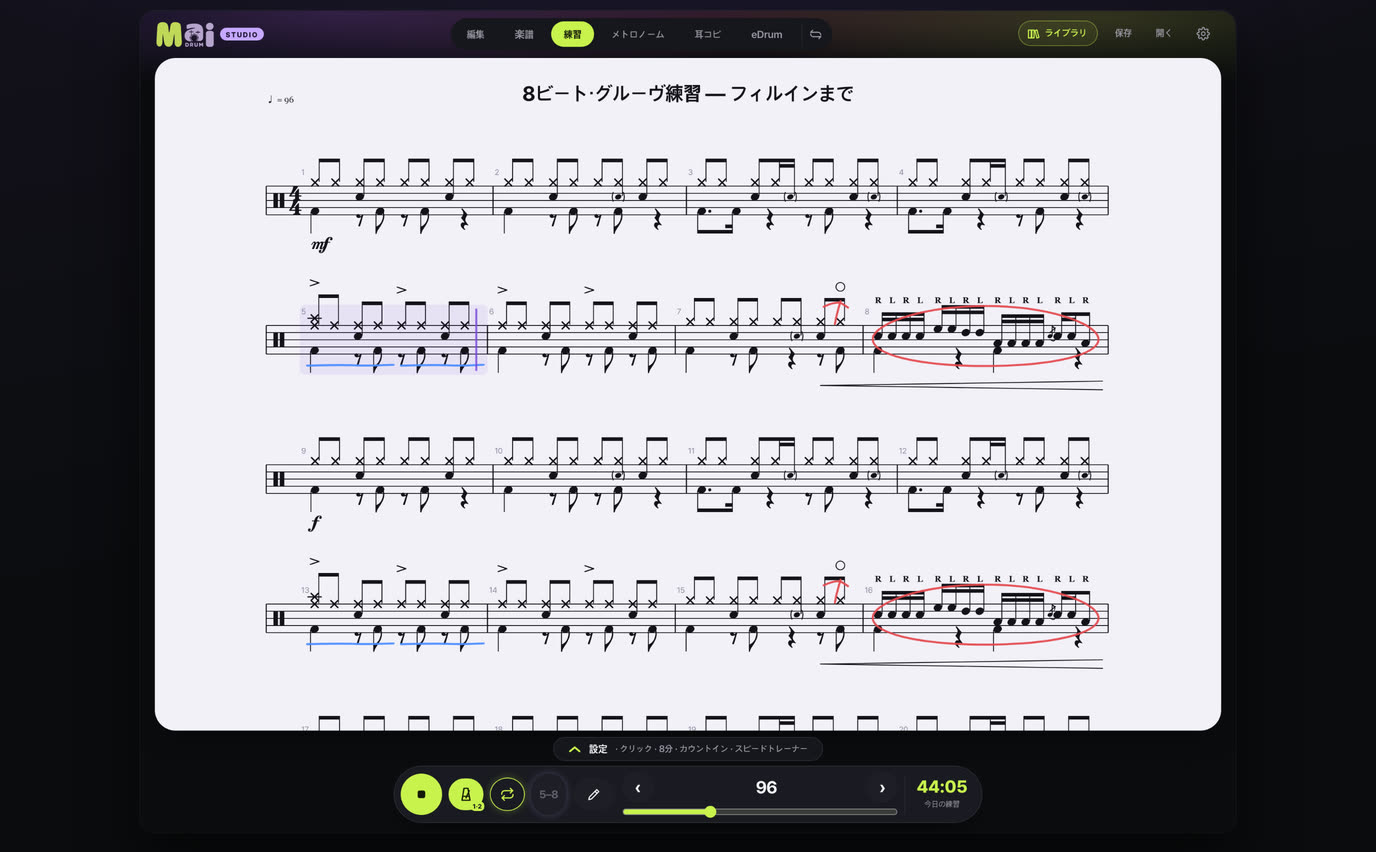
- 楽譜が画面いっぱいに表示され、下のハンドルを引き上げると練習ツールが出てきます。
- 区間リピート — 練習する小節を決めます。曲を変えると、その曲全体に戻ります。
- スピードトレーナー — 何回かごとにBPMを決めた分だけ上げて、目標の速さまで。
- ドラム音量 — 実際のドラムの前では、アプリのドラム音を下げてクリックだけを聴きましょう。
- 拍ごと — メトロノームのクリックを拍ごとにアクセント・弱・ミュートに。
- ペン — 下の列のペンボタンで、練習中も楽譜に書き込めます。ペンが触れている間は、再生中でも楽譜がスクロールしません。
- 叩いた時間・BPMは練習プランナーに自動で残り、「練習カード」で写真の上に記録を重ねた画像を作れます。
練習プランナー
- ライブラリ →「練習プランナー」。メトロノーム・曲の再生・編集した時間が、日・週・月・年ごとに自動でたまります。
- 「+ 予定」でやることを決めます — 日付・楽譜・目標時間・目標BPM、曜日ごとの繰り返し。その分叩くと自動でチェックが付きます(手でオン・オフもできます)。
- 「+ 練習を記録」でその日の気分とメモを残します。
メトロノームタブ
- Basicは大きな拍の数字だけ、Fullはセットリストとテンポ。Basicではパッドを押すと開始・停止します。
- 拍子記号・分割(3連符・16分・2拍3連・2拍5連)・拍ごとの音・タップテンポ。
- 下の「設定」の引き出し:クリック音・ボイス・ギャップトレーナー(クリック・無音・クリックの小節)・自動テンポ(小節ごと、または分ごとに+N)・自動停止・カウントイン・ランダムミュート。
- セットリストに曲ごとの設定を保存し、「楽譜から」で今の楽譜の拍子・反復を読み込みます。
- Bluetoothイヤホンでは音が遅れて聴こえます — 「表示の遅延」で画面を音に合わせてください。
電子ドラムの接続 — eDrum タブレットアプリ
- 電子ドラム音源のUSB(MIDI)端子をタブレットにつなぎます。iPadはUSB-Cケーブルかカメラアダプタ、AndroidタブレットはOTGケーブルを使います。
- 上のeDrumタブを開きます。初めてつなぐとデバイスチェックをおすすめします — キックからパッドをひとつずつ叩いてみる30秒ほどのチェックです。音源ごとに違うパッド番号と強さを、アプリが覚えます。
- 「録音」を押して叩くと、拍に合わせて整えられた楽譜として書き出されます。強さによってゴースト・アクセントが分かれます。
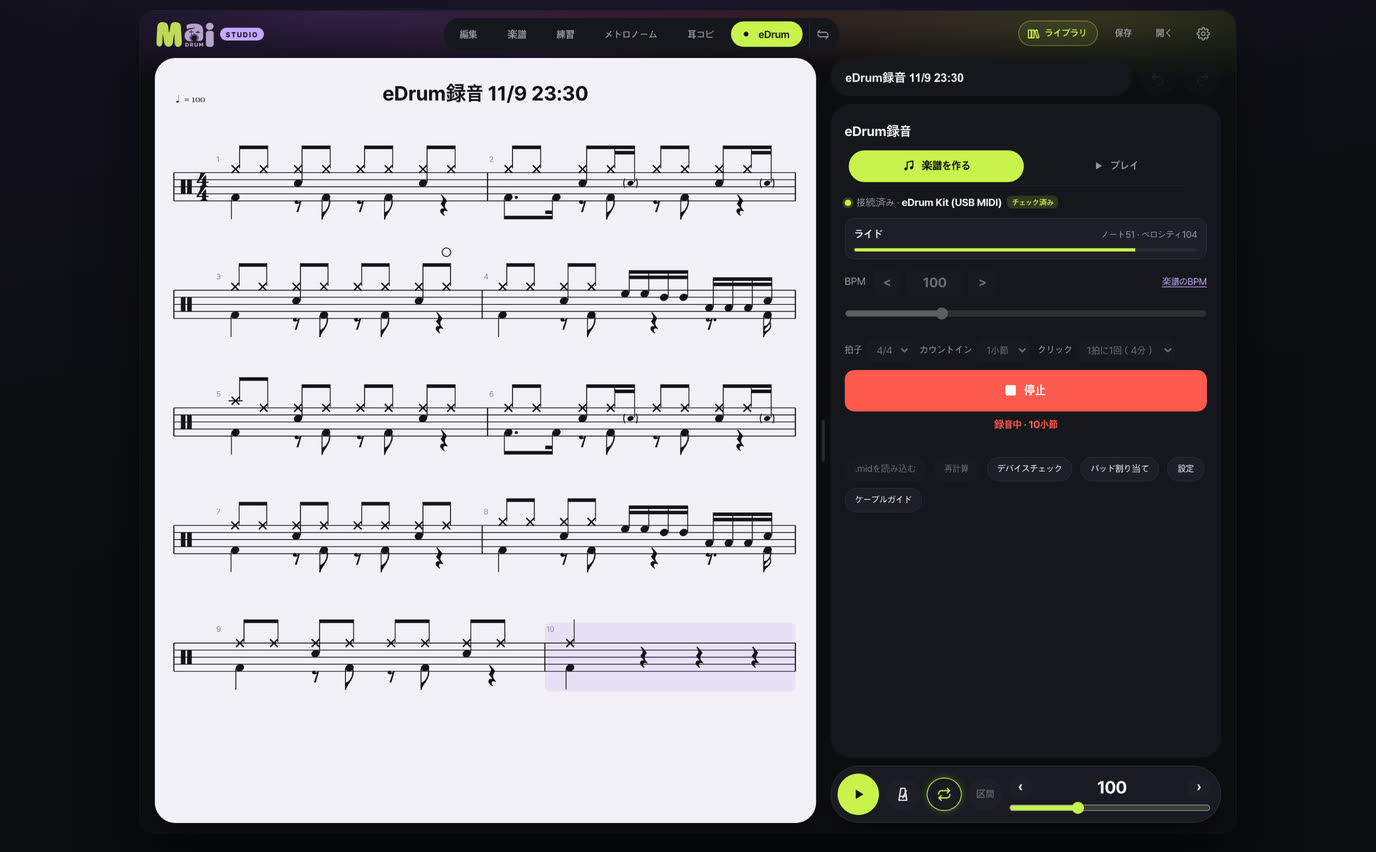
電子ドラムがなくても「キーボードで叩く」で試せます。精度は今も上げ続けています — うまく合わない音源があればお知らせください。
eDrumプレイ — 叩いてスコアを見る タブレットアプリ
- eDrumタブ上部の「楽譜を作る / プレイ」でプレイを押すと全画面で開きます。今の曲から始まり、「楽譜を変える」でライブラリのほかの曲を選べます。
- 電子ドラムをつないでいればそのまま叩きます。なければ下のドラム写真をタップするか、キーボードで叩きます。
- 上に楽譜が流れ、再生線に合わせて叩くとPERFECT・GREAT・GOOD・MISSで判定します。PERFECTが続くとコンボが重なります。
- 終わるとランク・楽器ごとの正確さ・小節ごとのスコア。「苦手な小節をもう一度」でできなかった小節だけ叩き直し、「自分の演奏を見直す」で叩いたとおりに小節を行き来して確かめます。
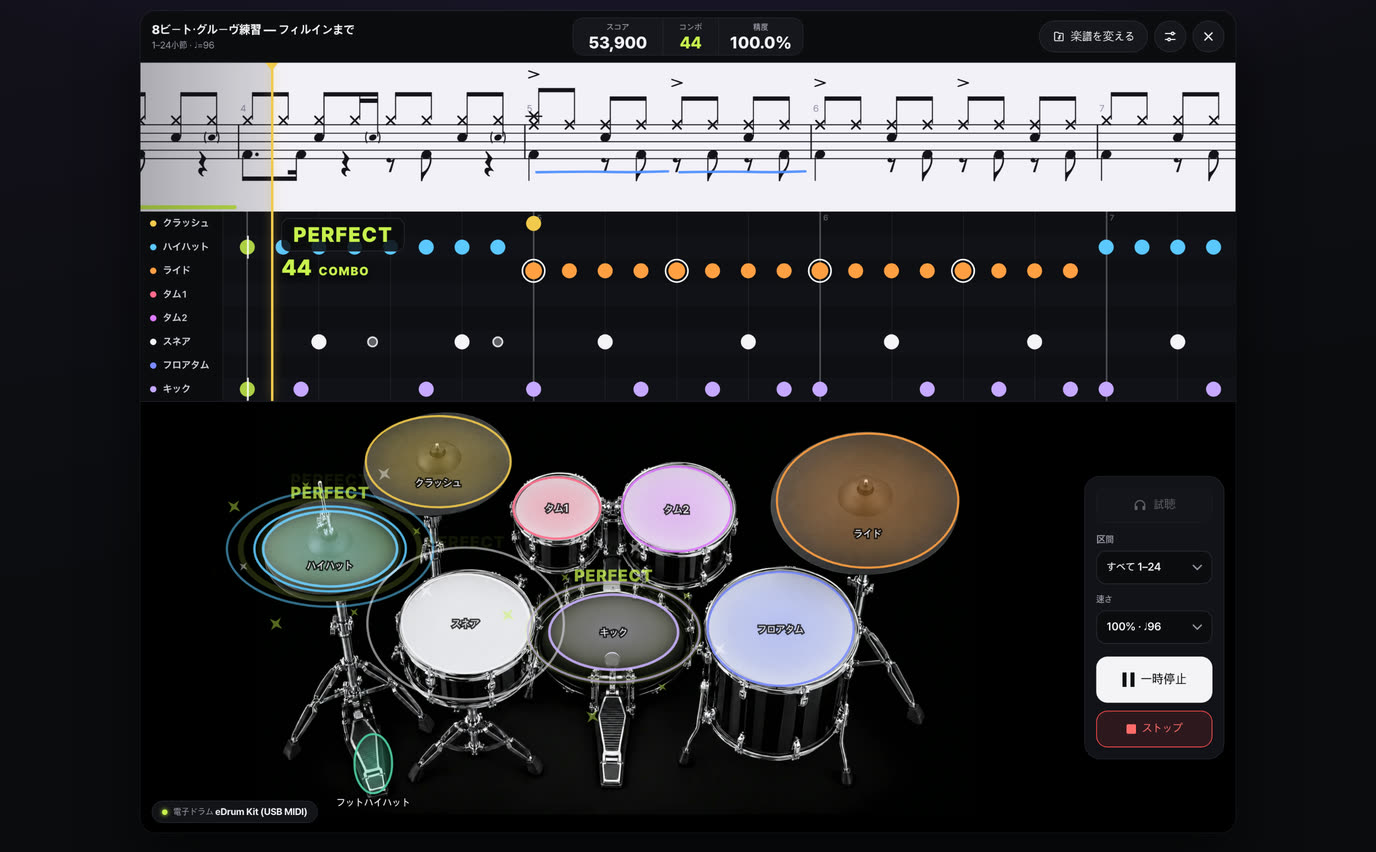
右側で試聴・区間・速度(0.5〜1.2倍)を選び、ゲーム設定(歯車)で判定の難しさ・強さの採点・メトロノームのクリック(4分・8分ごと)・カウントイン・ガイド音・楽器の色を変えます。
電子ドラムはeDrumタブのデバイスチェック・レイテンシー補正の結果をそのまま使います。Bluetoothイヤホンで聴くときは、一度「レイテンシー補正」をしておきましょう。
キーボードショートカット タブレットアプリ・Mac
Bluetoothキーボードをつないだ iPad や Mac で使います。「?」を押すとアプリ内に一覧が表示され、設定 →「ショートカットの表示・変更」でキーを変えられます。
| ← → | 前のマス・次のマス・⇧と一緒に押すと前の拍・次の拍 |
| [ ] | 前の小節・次の小節 |
| K S H O F | キック・スネア・ハイハット・オープンハイハット・フットハイハット |
| C R 1 2 3 | クラッシュ・ライド・タム1・タム2・フロアタム |
| G A X Esc | ゴースト・アクセント・クロススティック・標準の表記に戻す |
| ⌫ | そのマスを消去 |
| ⌥ + 2 3 4 6 8 | その拍を分割 |
| ⌘↵ · ⌘D | 後ろに小節を追加・小節を複製 |
| ⌘C · ⌘V · ⌘⌫ | 小節をコピー・小節を貼り付け・小節を削除 |
| Space · T · ⌘Z | 再生・タップテンポ・元に戻す |
入力したあと、カーソルはその場にとどまります(キック+ハイハットのように重ねて入れるのに便利です)。次のマスへ進むようにするには、ショートカットのウィンドウで「入力したら次のマスへ」をオンにしてください。Windowsのキーボードでは⌘の代わりにCtrlを使います。
よくある質問とお問い合わせはサポートページにあります。